Brands තිරය — භාවිතා මාර්ගෝපදේශය
Brands තිරය කුමක්ද?
Brands තිරයේ ඔබේ භාණ්ඩවල වෙළඳ නාම (උදා: Damro, Munchee, Tokyo Cement) එක් තැනක ලියාපදිංචි කර තබා ගත හැකිය. මෙහි එක් කරන Brand එකක් පසුව Products තිරයේදී භාණ්ඩයකට පවරා ගත හැකි අතර, වාර්තා සහ පෙරහන් (filters) වලදී Brand අනුව භාණ්ඩ වෙන් කර බැලීමටද එය උපකාරී වේ.
තිරයට යන ආකාරය
- වම් පස ඇති මෙනු තීරුවේ Catalog අයිකනය ක්ලික් කරන්න.
- Classifications කොටස යටතේ ඇති Brands ක්ලික් කරන්න.
- Brands ලැයිස්තුව සහිත තිරය විවෘත වේ.
මෙනුවේ Brands නොපෙනේ නම්, ඔබේ භූමිකාවට (role) View Brands අවසරය නොමැත. ඒ සඳහා පද්ධති පරිපාලක (Admin) හමුවන්න. (අවසර පිළිබඳ විස්තර පහතින් ඇත.)
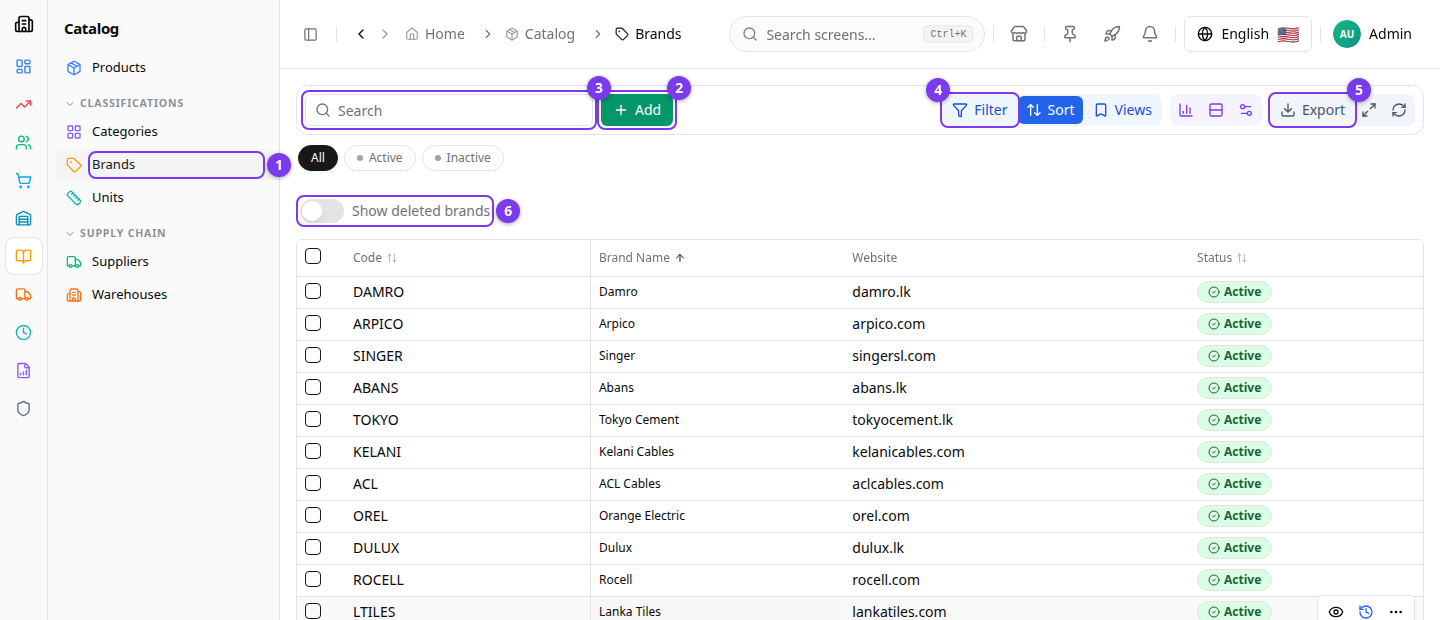
① Catalog → Brands මෙනුව · ② නව Brand එකක් එක් කිරීමට + Add · ③ සෙවුම් කොටුව · ④ Filter, Sort සහ Views · ⑤ Export · ⑥ Show deleted brands ස්විචය (Manage Brands අවසරය ඇති අයට පමණි)
Brands ලැයිස්තුව බැලීම, සෙවීම සහ පෙරීම
තිරය විවෘත කළ විට සියලු සක්රිය Brands නම අනුව අක්ෂර පිළිවෙළට ලැයිස්තුවේ පෙනේ. වගුවේ තීරු මෙසේය:
| තීරුව | අර්ථය |
|---|---|
| Code | Brand එකට ඇති කෙටි කේතය (උදා: DAMRO) |
| Brand Name | Brand එකේ නම |
| Website | Brand එකේ වෙබ් අඩවිය (තිබේ නම්; නැත්නම් — ලකුණ) |
| Status | Active (සක්රිය) හෝ Inactive (අක්රිය) |
සෙවීම (Search) — වගුවට ඉහළින් ඇති සෙවුම් කොටුවේ Brand නමේ හෝ Code එකේ කොටසක් type කරන්න. ගැළපෙන Brands පමණක් ලැයිස්තුවේ වේ.
පෙරීම (Filter) — Filter බොත්තම ඔබා Brand Name, Code හෝ Status අනුව පෙරීම් යොදන්න. යොදා ඇති පෙරීම් වගුවට ඉහළින් කුඩා ළේබල් (chips) ලෙස පෙනේ; එහි × ඔබා එය ඉවත් කරන්න. සියල්ල මුල් තත්ත්වයට ගෙන එමට Reset ඔබන්න.
වගුවට ඉහළින් ඇති All, Active, Inactive බොත්තම් එක ක්ලික් එකකින් තත්ත්වය අනුව ලැයිස්තුව පෙරයි. නිතර භාවිතා කරන පෙරීම් සහ පිළිවෙළ Views මඟින් සුරකා නැවත එක ක්ලික් එකකින් යොදා ගත හැක.
පිළිවෙළ (Sort) — තීරුවක ශීර්ෂය ක්ලික් කර හෝ Sort බොත්තමෙන් Code, Brand Name හෝ Status අනුව ආරෝහණ/අවරෝහණ පිළිවෙළට සකසන්න.
වෙනත් පහසුකම්
- Show Summary — Brands මුළු ගණන, Active ගණන සහ Inactive ගණන පෙන්වයි.
- Customize Columns — පෙන්විය යුතු තීරු තෝරන්න.
- Display Density — පේළි අතර ඉඩ අඩු/වැඩි කරන්න.
- Export — දැන් පෙනෙන ලැයිස්තුව (සෙවුම සහ පෙරීම් සහිතව) PDF, Excel (XLSX) හෝ CSV ලෙස බාගත කරන්න. Brands exported පණිවිඩය පෙනී, ගොනුව සකස් වූ පසු Downloads ලැයිස්තුවට එය ලැබේ.
- Refresh — අලුත්ම දත්ත නැවත පූරණය කරයි.
- Fullscreen — වගුව සම්පූර්ණ තිරයට විහිදුවයි.
ලැයිස්තුව පිටු වලට බෙදී ඇති විට වගුවට පහළින් ඇති පිටු බොත්තම් සහ Rows per page භාවිතා කරන්න.
නව Brand එකක් එක් කිරීම
නව Brand එකක් සෑදීමට අවශ්ය වන්නේ Brand Name සහ Brand Code පමණි; අනෙක් ක්ෂේත්ර වෛකල්පිකය.
- Brands තිරයේ ඉහළින් ඇති කොළ පාට + Add බොත්තම ඔබන්න.
- Create Brand කවුළුව විවෘත වේ.
- Brand Name කොටුවේ Brand එකේ නම type කරන්න (උදා: Damro).
- Brand Code කොටුවේ කෙටි කේතයක් type කරන්න (උදා: DAMRO). ඔබ කුඩා අකුරුවලින් type කළත් එය ස්වයංක්රීයව ලොකු අකුරු බවට පත්වේ.
- අවශ්ය නම් Description සහ Website පුරවන්න.
- Brand එක දැන්ම භාවිතයට ගන්නේ නම් Active ලකුණ තබා ගන්න (පෙරනිමියෙන්ම ලකුණු කර ඇත).
- Create ඔබන්න. Brand created පණිවිඩය පෙනී, නව Brand එක ලැයිස්තුවට එක් වේ.
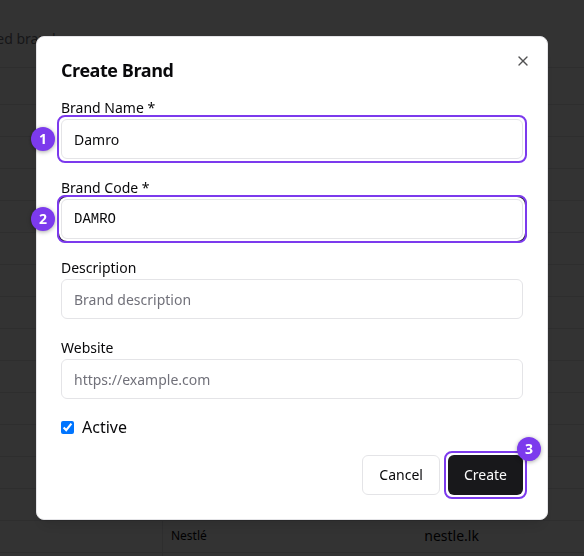
① Brand Name (අනිවාර්ය) · ② Brand Code (අනිවාර්ය) · ③ සුරැකීමට Create
සුරකින්නේ නැතිව කවුළුව වසා දැමීමට Cancel ඔබන්න.
ක්ෂේත්ර විස්තර
| ක්ෂේත්රය | අවශ්යද? | නීති |
|---|---|---|
| Brand Name | ඔව් | අකුරු 2–255. වෙනත් සක්රිය Brand එකකට ඇති නමක් දිය නොහැක (කුඩා/ලොකු අකුරු වෙනස ගණන් නොගනී; උදා: damro = Damro). |
| Brand Code | ඔව් | අකුරු 100 දක්වා. අකුරු, ඉලක්කම්, ඉර (-) සහ යටි ඉර (_) පමණි; හිස්තැන් නොමැතිව. සැමවිටම ලොකු අකුරුවලින් සුරකේ. සක්රිය Brands අතර අනන්ය විය යුතුය. |
| Description | නැත* | Brand එක ගැන කෙටි විස්තරයක්. |
| Website | නැත* | වෙබ් අඩවිය (උදා: https://www.damro.lk හෝ damro.lk). |
| Active | — | ලකුණු කළ විට භාණ්ඩවලට පවරිය හැකිය. |
* පද්ධති පරිපාලකයාට Form Field Visibility සැකසුම් වලින් Description, Website සහ Active ක්ෂේත්ර සැඟවීමට හෝ Description/Website අනිවාර්ය කිරීමට හැක. එවිට ක්ෂේත්ර නාමය අසල * ලකුණ පෙනේ.
හොඳ Code එකක් කෙටි, මතක තබා ගත හැකි එකක්ය (උදා: Damro → DAMRO, Tokyo Cement → TOKYO). වාර්තා සහ පෙරීම් වලදී එය පෙනේ.
Brand එකක විස්තර බැලීම
පේළියක් මත mouse එක තැබූ විට එහි දකුණු කෙළවරේ ක්රියා බොත්තම් තුනක් පෙනේ. ඇස (View) අයිකනය ඔබූ විට දකුණු පසින් Brand Details පැනලය විවෘත වේ.

① View — විස්තර බැලීම · ② History — වෙනස් කිරීම් ඉතිහාසය · ③ ⋯ මෙනුව — Edit සහ Delete
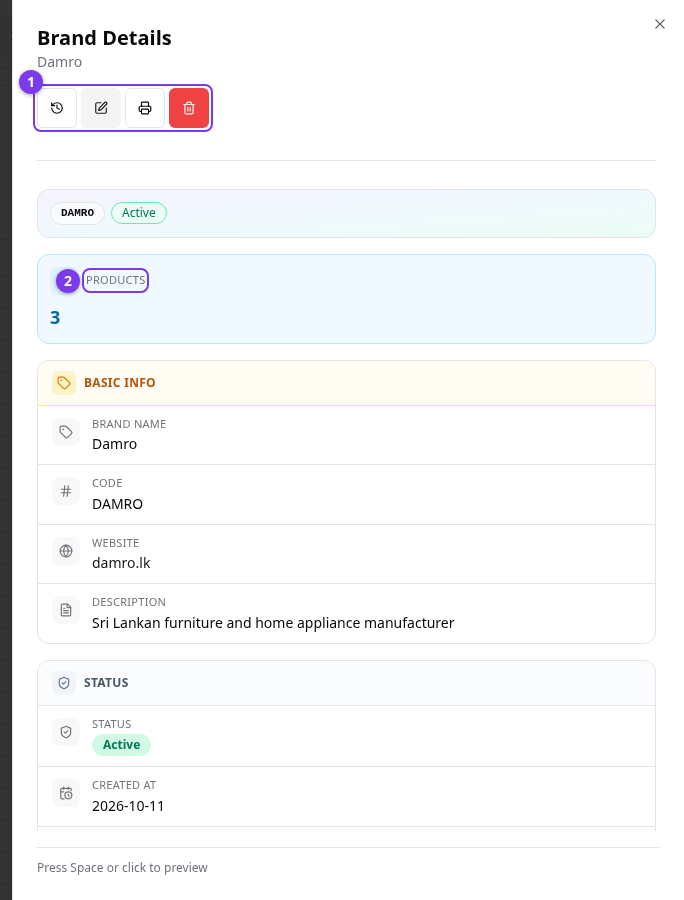
① History, Edit, Print, Delete බොත්තම් · ② මෙම Brand එක පවරා ඇති භාණ්ඩ ගණන (Products)
පැනලයේ පෙන්වන්නේ:
- ඉහළින් Brand Code එක සහ Active / Inactive තත්ත්වය.
- Products — මෙම Brand එක පවරා ඇති භාණ්ඩ ගණන.
- Basic Info — Brand Name, Code, Website සහ Description. සෑම අගයක්ම අසල ඇති copy අයිකනයෙන් පිටපත් කර ගත හැක; Website එක ක්ලික් කළ විට වෙබ් අඩවිය විවෘත වේ.
- Status — තත්ත්වය, සාදන දිනය (Created At) සහ අවසන් වරට වෙනස් කළ දිනය (Updated At).
පැනලයේ ඉහළින් ඇති බොත්තම්:
| බොත්තම | කරන දේ |
|---|---|
| History (ඔරලෝසු අයිකනය) | මෙම Brand එකට කවුද, කවදා, කුමක් වෙනස් කළාද යන්න පෙන්වයි. |
| Edit (පෑන අයිකනය) | සංස්කරණ කවුළුව විවෘත කරයි. |
| Print (මුද්රණ අයිකනය) | විස්තර මුද්රණය කරයි. |
| Delete (රතු කුණු බූලි අයිකනය) | Brand එක ඉවත් කරයි. |
Edit සහ Delete ක්රියා කරන්නේ Manage Brands අවසරය ඇති පරිශීලකයින්ට පමණි. පැනලය වසා දැමීමට ඉහළ දකුණු කොනේ × ඔබන්න.
Brand එකක් සංස්කරණය කිරීම
Brand එකක විස්තර වෙනස් කිරීමට ක්රම දෙකක් ඇත: සංස්කරණ කවුළුව හරහා, නැතහොත් වගුව තුළම කෙලින්ම.
ක්රමය 1 — Edit Brand කවුළුව
- වෙනස් කළ යුතු Brand පේළියේ අග ඇති ⋯ (තිත් තුන) බොත්තම ඔබන්න.
- Edit තෝරන්න. (Brand Details පැනලයේ Edit බොත්තමෙන්ද මෙයම කළ හැක.)
- Edit Brand කවුළුව දැනට ඇති විස්තර සමඟ විවෘත වේ.
- අවශ්ය ක්ෂේත්ර වෙනස් කරන්න. නීති එක් කිරීමේදී මෙන්මය (ක්ෂේත්ර විස්තර වගුව බලන්න).
- Update ඔබන්න. Brand updated පණිවිඩය පෙනේ.
ක්රමය 2 — වගුව තුළම කෙලින්ම (Inline edit)
Code, Brand Name, Website සහ Status තීරු වගුව තුළම වෙනස් කළ හැක.
- වෙනස් කළ යුතු කොටුව මත double-click කරන්න.
- නව අගය type කරන්න (Status සඳහා Active/Inactive තෝරන්න).
- සුරැකීමට Enter ඔබන්න; අවලංගු කිරීමට Esc ඔබන්න. Brand updated successfully පණිවිඩය පෙනේ.
Brand Name හෝ Code වෙනස් කළ විට එම Brand එක පවරා ඇති සියලු භාණ්ඩවල නව නම පෙනේ. Brand එකක් තවදුරටත් භාවිතා නොකරන්නේ නම්, එය මකා දැමීම වෙනුවට Active ලකුණ ඉවත් කර Inactive කරන්න.
Brand එකක් මකා දැමීම, අක්රිය කිරීම සහ නැවත ගැනීම
කිසිදු භාණ්ඩයකට හෝ වාර්තාවකට පවරා නොමැති Brand එකක් පමණක් මකා දැමිය හැක. භාවිතා වන Brand එකක් මකන්න ගියහොත් පද්ධතිය එය නවත්වා Archive (අක්රිය) කිරීමට යෝජනා කරයි.
මකා දැමීමේ ක්රියාවලිය එකක් හෝ කිහිපයක් සඳහා එකමය: පද්ධතිය පළමුව තෝරාගත් ඒවායින් මකා දැමිය හැකි ඒවා සහ නොහැකි ඒවා පරීක්ෂා කර, තහවුරු කවුළුවක පෙන්වයි.
එක Brand එකක් මකා දැමීම
- Brand පේළියේ ⋯ බොත්තම ඔබා Delete තෝරන්න. (Brand Details පැනලයේ රතු Delete බොත්තමෙන්ද මෙයම කළ හැක.)
- Delete 1 selected? කවුළුව පෙනේ. එහි Will be deleted (1) යටතේ Brand නම සහ This cannot be undone. අනතුරු ඇඟවීම පෙනේ.
- Delete 1 ඔබන්න. 1 deleted පණිවිඩය පෙනී, Brand එක ලැයිස්තුවෙන් ඉවත් වේ.
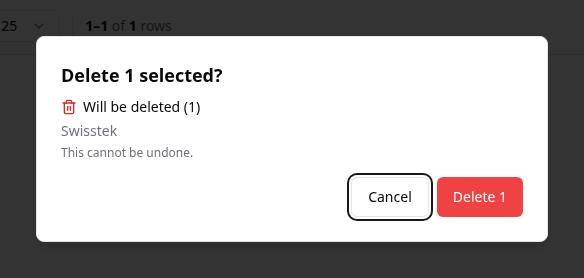
Brands කිහිපයක් එකවර මකා දැමීම
- මකා දැමිය යුතු Brands වල වම් පස ඇති check box ලකුණු කරන්න.
- වගුවට ඉහළින් පෙනෙන රතු Delete selected rows (කුණු බූලි) බොත්තම ඔබන්න.
- Delete … selected? කවුළුවේ Will be deleted යටතේ මකා දැමෙන ඒවා ද, Will be kept යටතේ මකා දැමිය නොහැකි ඒවා හේතුව සමඟ ද පෙනේ.
- Delete … ඔබන්න. මකා දැමිය හැකි ඒවා පමණක් මකා දැමේ.
Brand එක භාවිතා වනවා නම් (Archive)
Brand එක භාණ්ඩ හෝ වෙනත් වාර්තාවල භාවිතා වේ නම් කවුළුවේ මාතෘකාව Nothing can be deleted ලෙස පෙනී, Will be kept යටතේ හේතුව පෙනේ (උදා: Used by 3 products — archive it instead).
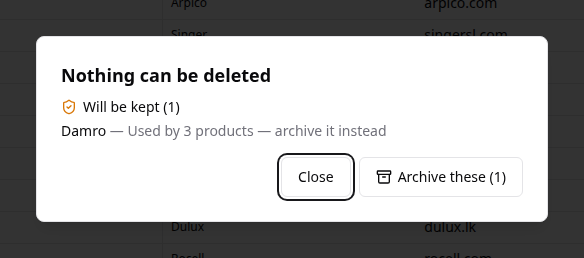
- Archive these ඔබුවහොත් Brand එක Inactive වේ. එය නව භාණ්ඩවලට තෝරා ගත නොහැකි නමුත්, පවතින භාණ්ඩ සහ ඉතිහාසය නොවෙනස්ව පවතී.
- කිසිවක් නොකර කවුළුව වසා දැමීමට Close ඔබන්න.
- Brands කිහිපයක් මකන්න ගිය විට, භාවිතා නොවන ඒවා මකා දැමී, භාවිතා වන ඒවා සඳහා Archive these යෝජනා කරයි.
මකා දැමූ Brand එකක් නැවත ගැනීම (Restore)
මකා දැමූ Brand එකක් ස්ථිරවම නැති වන්නේ නැත. Manage Brands අවසරය ඇති පරිශීලකයෙකුට එය නැවත ගත හැක.
- වගුවට ඉහළින් ඇති Show deleted brands ස්විචය සක්රිය කරන්න. එවිට එය Showing deleted brands — click Restore to bring back ලෙස පෙනේ.
- මකා දැමූ Brands, සක්රිය ඒවා සමඟම, විකල අකුරුවලින් සහ රතු Deleted ළේබලය සමඟ ලැයිස්තුවේ පෙනේ. පිටු බොත්තම් භාවිතයෙන් අවශ්ය පේළිය සොයන්න.
- එම පේළිය මත mouse එක තබා, දකුණු කෙළවරේ පෙනෙන Restore (හැරෙන ඊතල අයිකනය) බොත්තම ඔබන්න. Brand restored පණිවිඩය පෙනේ.
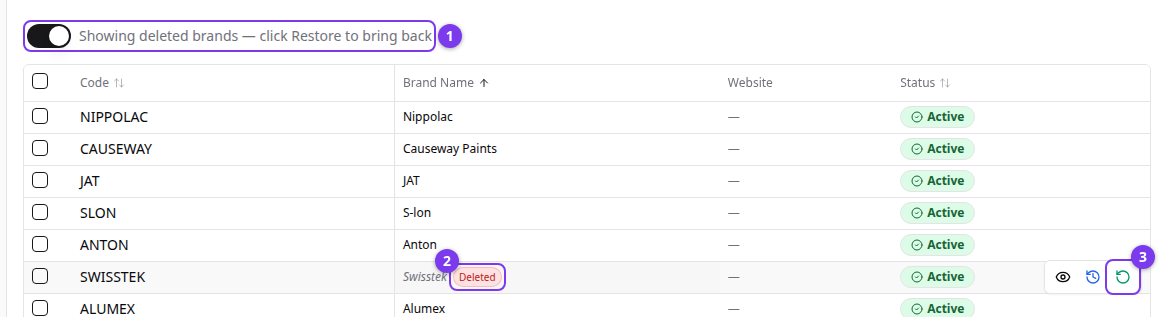
① Show deleted brands ස්විචය සක්රිය කර ඇත · ② මකා දැමූ Brand එකක Deleted ළේබලය · ③ Restore බොත්තම
මකා දැමූ පසු එම Code එකම වෙනත් නව Brand එකකට දී ඇත්නම් Restore කළ නොහැක; පළමුව අනෙක් Brand එකේ Code එක වෙනස් කරන්න. මකා දැමූ Brand එකක් සංස්කරණය කිරීමට පෙර එය Restore කළ යුතුය. අවසන් වූ පසු ස්විචය නැවත අක්රිය කරන්න.
අවසර (Permissions) — කාටද කුමක් කළ හැක්කේ
Brands තිරයේ අවසර දෙකක් ඇත: View Brands (බැලීම සහ Export) සහ Manage Brands (එක් කිරීම, සංස්කරණය, මකා දැමීම, Restore).
| භූමිකාව (Role) | බැලීම සහ Export | එක් කිරීම / සංස්කරණය | මකා දැමීම / Restore |
|---|---|---|---|
| ADMIN | ඔව් | ඔව් | ඔව් |
| MANAGER | ඔව් | ඔව් | ඔව් |
| STAFF | ඔව් | නැත | නැත |
මෙය පෙරනිමි සැකසුමයි. ඔබේ ආයතනයේ පරිපාලකයාට Roles තිරයෙන් එය වෙනස් කළ හැක. Manage Brands අවසරය නොමැති පරිශීලකයෙකුට + Add බොත්තම, Edit, Delete සහ Show deleted brands ස්විචය පෙන්වන්නේ නැත; ඔවුන්ට ලැයිස්තුව සහ විස්තර පමණක් බැලිය හැක.
පොදු දෝෂ පණිවිඩ සහ විසඳුම්
| පණිවිඩය | හේතුව | විසඳුම |
|---|---|---|
| Brand name is required | Brand Name හිස්ව තබා ඇත. | නමක් type කරන්න. |
| Brand code is required | Brand Code හිස්ව තබා ඇත. | Code එකක් type කරන්න. |
| A brand with this name already exists | එම නමින් Brand එකක් දැනටමත් ඇත (කුඩා/ලොකු අකුරු වෙනස නොසලකයි). | ලැයිස්තුවේ සොයා පවතින Brand එක භාවිතා කරන්න, නැතහොත් වෙනත් නමක් දෙන්න. |
| Code එක දැනටමත් භාවිතා වන බවට පණිවිඩයක් | වෙනත් සක්රිය Brand එකකට එම Code එක ඇත. | වෙනත් Code එකක් දෙන්න. |
| Code may only contain letters, numbers, dashes and underscores | Code එකේ හිස්තැන් හෝ වෙනත් සලකුණු ඇත. | අකුරු, ඉලක්කම්, - සහ _ පමණක් භාවිතා කරන්න (උදා: TOKYO-LK). |
| Website දෝෂයක් | වෙබ් අඩවිය නිවැරදි ආකාරයේ නොවේ. | https://www.example.com හෝ example.com ආකාරයට type කරන්න. |
| Description is required / Website is required | පරිපාලකයා එම ක්ෂේත්රය අනිවාර්ය කර ඇත. | එම ක්ෂේත්රය පුරවන්න. |
| Nothing can be deleted / Used by … — archive it instead | Brand එක භාණ්ඩ හෝ වාර්තාවල භාවිතා වේ. | Archive these ඔබන්න. |
| These brands are already deleted — restore them instead | තෝරාගත් පේළි දැනටමත් මකා දමා ඇත. | ඒවා Restore කරන්න, නැතහොත් තේරීමෙන් ඉවත් කරන්න. |
| Cannot restore brand … code … is now used by active brand … | මකා දැමූ පසු එම Code එක වෙනත් Brand එකකට දී ඇත. | අනෙක් Brand එකේ Code එක වෙනස් කර නැවත Restore කරන්න. |
මෙහි නොමැති දෝෂයක් පෙනේ නම්, පණිවිඩයේ තිර ඡායාරූපයක් (screenshot) සමඟ පද්ධති පරිපාලකයා හමුවන්න.